


Tin tức
Cách kết nối camera IP với máy tính
Bạn muốn quan sát camera trên máy tính nhưng chưa biết phải làm sao thì bài viết hướng dẫn cách kết nối camera IP với máy tính nhanh đơn giản, cùng chúng tôi tìm hiểu.
Nếu đã có hệ thống camera IP bảo mật tuy nhiên bạn lại không có kế hoạch với đầu ghi của mình. Hoặc đang gặp những vấn đề liên quan trực tiếp giữa camera IP và PC (chẳng hạn không có Internet, không có đầu thu, modem…). Cách giải quyết dành cho bạn là kết nối camera với máy tính để ghi hình và giám sát 24/7.
Kết nối camera ip với máy tính bằng cài đặt iVCam trên máy tính
- Đầu tiên, bạn cần tải ứng dụng iVCam về máy tính.
- Nhấn Install để cài đặt iVCam trên máy tính.
- Tiếp theo, bấm Run now để khởi động ứng dụng.
Khi chạy iVCam lần đầu, bạn sẽ thấy thông báo yêu cầu truy cập mạng (từ iPhone sang máy tính). Chọn Allow access để xác nhận. Đến đây, quá trình cài đặt iVCam trên máy tính đã hoàn tất. Chúng ta tiến hành cài đặt iVCam trên iPhone.
Kết nối camera không dây/camera wifi với máy tính thông qua Bộ định tuyến (có Internet)
Để kết nối với camera wifi cần có mạng Wifi, người dùng muốn xem camera từ xa thì kết nối camera với máy tính thông qua modem wifi đang sử dụng.
Chuẩn bị:
-
Máy ảnh
-
Máy tính (laptop/Máy tính để bàn)
-
Bộ đổi nguồn máy ảnh
-
Cáp
-
Bộ modem wifi (để đảm bảo truy cập internet)
Phương pháp thực hiện:
-
Bước 1: Cắm camera và sử dụng bộ đổi nguồn để sạc camera
-
Bước 2: Kết nối camera với modem wifi bằng dây mạng. Không phải camera IP wifi nào cũng tự động nhận mạng từ modem wifi nên cần phải có dây mạng để kết nối. Thông thường cáp 2 trong 1 hoặc 3 trong 1 sẽ được kết nối từ camera wifi. Sau đó kết nối đầu còn lại của cáp mạng với bộ định tuyến.
-
Bước 3: Xem camera IP trên máy tính: Khởi chạy phần mềm giám sát trên máy tính để xem trực tiếp/thêm camera trên máy tính.
-
Bước 4: Thiết lập cài đặt wifi và rút dây mạng
Phải cài đặt Wifi cho camera, trên phần mềm tìm đến “Device Settings” và “Network Settings”. Chọn mạng wifi, bấm nhập mật khẩu và kết nối. Các nhãn hiệu máy ảnh khác nhau có cài đặt wifi khác nhau. Do đó, vui lòng tham khảo hướng dẫn của nhà cung cấp. Cuối cùng, rút dây mạng và kết nối không dây camera với máy tính.
Kết nối camera IP với máy tính mà không cần Đầu vào / Chuyển đổi PoE
Kết nối camera IP có dây PoE với máy tính qua bộ định tuyến tương tự như camera WiFi và thậm chí còn đơn giản hơn – bạn không cần sử dụng bộ điều hợp, thiết lập WiFi và tháo cáp mạng.
Yêu cầu:
Máy ảnh PoE của bạn
Máy tính của bạn (máy tính để bàn hoặc laptop )
Cáp
Bộ định tuyến có khả năng PoE
Các bước thực hiện:
Bước 1. Kết nối camera với modem bằng dây mạng.
PoE (Cấp nguồn qua Ethernet) có nghĩa là bạn chỉ có thể sử dụng một cáp mạng để truyền video và nguồn. Như vậy chỉ cần kết nối camera với modem thông qua dây mạng là camera sẽ được cấp nguồn và truy cập mạng.
Hãy chắc chắn rằng modem của bạn có khả năng PoE. Nếu không, hãy thử các phương pháp tiếp theo.
Bước 2. Xem camera IP trên máy tính của bạn.
Khởi động phần mềm giám sát trên máy tính, thêm camera và xem theo thời gian thực.
LƯU Ý QUAN TRỌNG: Nếu bạn cần xem camera IP từ một máy tính khác không cùng mạng, bạn sẽ cần nhập UID UID của camera vào phần mềm để truy cập camera từ xa.
Thiết lập phần mềm SplitCam để biến camera IP thành Webcam
Sau khi cài đặt xong phần mềm SplitCam, chúng ta mở lên và nhấn vào dấu (+) ở thẻ Media Layers để thêm camera.
Một giao diện mới mở ra cho phép chúng ta gán thông tin đường dẫn để kết nối camera với phần mềm
Phần mềm SplitCam kết nối với máy ảnh bằng giao thức liên kết RTSP của công ty máy ảnh. Mỗi công ty máy ảnh có một giao thức RTSP khác nhau, vì vậy tùy thuộc vào máy ảnh mà bạn có cấu trúc liên kết khác nhau. Dưới đây chúng tôi liệt kê một số giao thức liên kết RTSP từ một số nhà sản xuất camera phổ biến:
Camera IMOU
Cú pháp: rtsp://[tên đăng nhập]:[mật khẩu]@[địa chỉ ip]:[554]/cam/realmonitor?channel=1&subtype=0
Camera Hikvision
Cú pháp: rtsp://[tên đăng nhập]:[mật khẩu]@[địa chỉ ip]:554/Streaming/Channels/1 (hoặc 101 / 02 – tùy theo cách cài đặt kênh camera)
Camera Ezviz
Cú pháp: rtsp://[tên đăng nhập]:[mật khẩu]@[địa chỉ ip]:554/Streaming/Channels/1 (tùy theo cách thiết lập kênh của bạn)
Camera Axis
Cú pháp: rtsp://[tên đăng nhập]:[mật khẩu]@[địa chỉ ip]/onvif-media/media.amp
Cú pháp: rtsp://[tên đăng nhập]:[mật khẩu]@[địa chỉ ip]:554/axis-media/media.amp
Camera Lorex
Cú pháp: rtsp://[tên đăng nhập]:[mật khẩu]@[địa chỉ ip]:554/cam/realmonitor?channel=1&subtype=1
Camera Reolink
Cú pháp: rtsp://[tên đăng nhập]:[mật khẩu]@[địa chỉ ip]:554//h264Preview_01_main
Bạn chỉ việc copy cú pháp trên dán vào ô IP Camera Address và thay đổi thông tin, sau đó nhấn Add để gán camera cho phần mềm. Tên người dùng mặc định thường là quản trị viên.
Ví dụ: rtsp://admin:vinaso&123@192.168.1.109:554/cam/realmonitor?channel=1&subtype=0
Trong đó bao gồm:
Tên người dùng: admin
Mật khẩu: vinaso&123
Địa chỉ IP tĩnh: 192.168.1.109
Cổng RTSP: 554
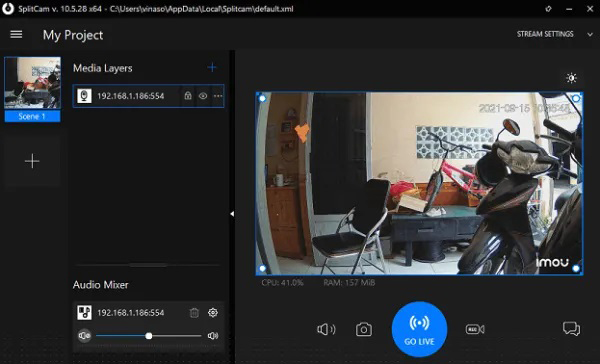
Sau khi kết nối thành công, phần mềm sẽ hiển thị camera như sau:
Tổng kết: Trên đây là hướng dẫn cách kết nối camera IP với máy tính cực kỳ đơn giản. Chúc các bạn thực hiện thành công thủ thuật này. Nếu có bất kì thắc mắc/câu hỏi liên quan, hãy bình luận bên dưới bài viết. Hoặc gọi đến số hotline, bộ phận kĩ thuật Maytinh.kienvuong.vn sẽ tư vấn và giải đáp các thắc mắc.